GOiGOi Project (ゴイゴイ・プロジェクト) -> 状況カレンダー自動作成 index -> 初期設定
初期設定
- 処理対象となる状況を選択します。
- 「初期設定」ボタンをクリックします。
- 以下の画面が表示されます。
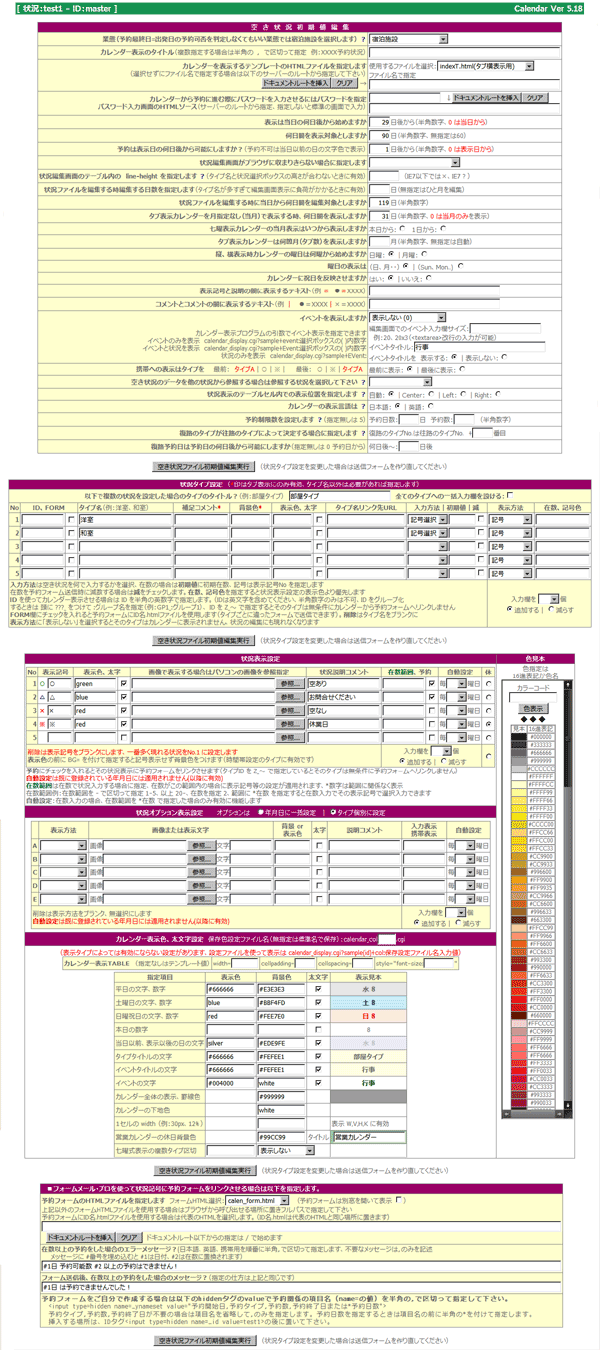
- 【1.】(業態)を選択します。(該当する業態がないときは一般を選択してください)
予約最終日=出発日の予約可否を判定しなくてもいい業態では宿泊施設を選択します。
(予約開始日と予約終了日または予約日数を指定したときに指定期間が予約できるかどうかを判定しています、ただし宿泊施設等では最終日は宿泊しないため最終日の予約可否を判定しないようにしなくてはなりません。このような業態では「宿泊施設」を選択します。)
- Tips イベントカレンダー(予約フォームとは連動せずイベントのみを表示)として使用する場合は「状況タイプ設定」「状況表示設定」「状況オプション表示設定」の全てに何も指定せずに設定します。
- Tips 営業日カレンダーを表示させたい場合は「状況表示設定」で休日となる表示記号の「休」にチェックを入れます。
営業日カレンダーを表示させる場合は「状況タイプ設定」のNo.Xのタイプが休日となるマークと同じかどうかを比較して同じならその日は休日と判断します。No.X は「初期設定」の53. の「営業カレンダーの設定」欄で指定します。
従って、状況タイプ設定がNo.ごとに休日が異なるような状況の場合は営業日カレンダーを表示させることはできません。
営業日カレンダー用で単独の「状況」をスーパバイザーメニューで追加してご使用下さい。
業態で時間帯予約を選択した時に予約した方の氏名等をカレンダーに表示したい場合はオプションを指定します。
会議室の予約等で在数が 1 で誰が予約したかを閲覧者が確認できるようにしたい時に有効です。(氏名等が表示されますのでこのシステムを一般に公開されていないクローズな環境で運用することを考慮して下さい。)
予約フォームで氏名等の表示したい入力項目を指定します。
表示したい項目の何文字までを表示させるかを半角の数字で指定します。(無指定は全て指定します。カレンダー表示のスペースが限られますので指定するようにして下さい。)
氏名等の表示する項目にメールアドレスをリンクさせて表示したい場合は予約フォームでメールアドレスの入力項目を指定します。
メールアドレス、パスワードで予約を取り消しできるようにしたい場合はパスワードの入力項目を指定します。(解除後のカレンダー表示CGIを指定します、無指定は標準のカレンダー表示を行います)
氏名等をカレンダーに表示するのをcalendar_display.cgi? の引数に _X_ を設定した場合のみ表示させたい場合は X を指定します。(管理者が表示した時のみ氏名等をカレンダーに表示したい時などに有効です)
このオプションを指定する場合はタイプの入力方法は在数選択、初期値は 1、在数減を指定して下さい。また予約フォームの作成時に予約数は hidden で 1 を指定して作成して下さい。
- 【2.】カレンダー表示のタイトルを指定します。「XXXペンション空室情報」等です。
複数のタイトルを指定して表示オプション(引数)でどのタイトルを表示するかを設定する場合は複数のタイトルを半角の,で区切って指定します。 - 【3.】カレンダーを表示するテンプレートのHTMLファイルを指定します。選択せずに指定する場合はサーバーのルートからファイル名で指定して下さい。
後から編集することも可能です。 - 【4.】表示テンプレートの%back% 「戻る」の表示の設定を行います。表示する: 表示しない: 下で指定したURLへリンクで表示から選択します。指定したURLへリンクを選択した時はリンク先のURLをhttp://~で指定します。
- 【5.】カレンダーを日数指定表示した場合に何日間を表示するかを指定します。
- 【6.】カレンダーから予約に進む際にパスワードを入力させることができます。入力させるパスワードを指定します。また、パスワードの入力画面のURLをhttp://~で指定します(カスタムの入力画面は標準のHTMLフォームを参照して作成してください)。指定しないと標準の画面で入力となります。
- 【7.】カレンダー表示は当日から何日後から始めるかを半角数字で指定します。当日から表示させる場合は 0 を指定します。
- 【8.】カレンダー表示する日数を半角数字で指定します。(無指定は60日となります)
一時的にお知らせのみを表示にチェックを入れるとお知らせのみの表示となり空き情報は表示されなくなります。突発的な事象などで一時的に予約を受け付けたくない時にチェックを入れます。 - 【9.】表示終了年月日があれば指定します。(一時的に状況カレンダーで予約を受け付けたい時に予約可能の最終日を指定できます)
- 【10.】予約は表示開始日の何日後から可能にするかを設定します。(予約不可の日は当日以前の日の文字色で表示します、半角数字で指定し、0、ブランクは表示日から予約可能とします)
- 【11.】状況編集画面の横幅がブラウザに収まりきらない場合に、両左右のタイプ表示欄を表示させないことができます。選択して指定します。
- 【12.】状況ファイルを編集する時、編集する日数を指定します(タイプ名が多すぎて編集画面表示に負荷がかかるときに有効です)
- 【13.】編集画面でタイプの間に月日を挿入します。タイプの数が多くなると縦に長くタイプが続き編集月日がわからなくなります。そのため適当なタイプ数のところで月日を挿入してやることで編集しやすくなります。
また、状況編集欄にカーソルを当てると月日を表示させたい場合はチェックを入れます。
カレンダー表示色を状況編集画面にも反映させる場合はチェックを入れます。
- 【14.】状況ファイルを携帯電話で編集する時の指定を行います。編集する日数を指定します(無指定は10日)、また、更新日を編集しない、お知らせを編集しないの設定も可能です。
- 【15.】状況ファイルを編集する時に表示開始日から何日間を編集対象とするかを半角数字で指定します。
(365日以内で設定してください、上記(タイプ名が多すぎて編集画面表示に負荷がかかるときの指定)で編集する日数を指定しているときは上記の設定が優先します) - 【16.】状況編集背景色を何色にするかを指定します。指定がなければ標準の白で表示されます。
- 【17.】タブ表示カレンダーを月指定なし(当月の表示)で表示する時、本日から何日間を表示するかを指定します。(半角数字、0 は当月の末日までを表示)
- 【18.】七曜表示カレンダーの当月表示を何日から表示するか指定します。本日から、または1日からを指定します。
- 【19.】タブ表示カレンダーは何ケ月(タブ数)を表示させるかを指定します。(半角数字で月数を指定、無指定は表示日数から自動で設定します)
- 【20.】縦、横表示時カレンダーの曜日は日曜からはじめるか、月曜から始めるかを選択します。
- 【21.】曜日の表示を漢字(月、火~)、英語(Mon,Tue~)のどちらで表示するかを選択します。
- 【22.】カレンダーの祝日を日曜日と同じ設定色で表示させるかどうか指定します。
- 【23.】表示記号の説明で表示記号と説明の間に表示するテキストを指定します。(HTMLタグも挿入できます)例 = ●=XXXX
- 【24.】上記のコメント(表示記号と説明)とコメント(表示記号と説明)の間に表示するテキストを指定します。(タグも挿入できます)例 | ●=XXXX|×=XXXX
- 【25.】日々のイベントを管理して表示させる場合は、「表示する」をチェックします。
表示させる場合は、選択ボックスからイベントの表示方法を選択します。( ) 内の数字は機能を表す数字です。
表示するカレンダーのタイプによってはイベントを表示するスペースがない場合があります。そのような時は「ボタンで表示する」「ラジオで表示」を選んでください。
イベントがコメントで表示されず「ボタン」「ラジオボタン」で表示されます。ボタンにマウスカーソルを乗せるとイベント内容が表示されます。「ボタン」の場合はクリックすると小窓が開いてイベントを表示します。
イベントタイトルを指定し「表示する」を選択するとカレンダーの左側にイベントタイトルを表示することができます。
イベントを表示させる時、カレンダー表示プログラムの引数でイベントの表示方法を指定することもできます。
イベントのみを表示させる場合、 calendar_display.cgi?sample+event:選択ボックス( ) 内の数字
イベントと状況を表示させる場合、 calendar_display.cgi?sample+EVENT:選択ボックス( ) 内の数字
イベントタイトルを指定し「表示する」を選択するとカレンダーの左側にイベントタイトルを表示することができます。
- 【26.】携帯へ表示するときにタイプを表示する位置を指定します。(最初に表示するか最後に表示するか選択します)
- 【27.】携帯用カレンダーを日数指定表示した場合に何日間を表示するかを指定します(半角数字、無指定は10日)。また、予約可能日のみ表示させることも可能です。
- 【28.】空き状況のデータを他の状況から参照する場合は参照する状況を選択します、例えば英語表示の設定を行い空き状況のデータは日本語設定のデータを共用して使う場合などに設定します。(2つの利用者登録が必要です)
- 【29.】空き情報のカレンダーはテーブルを組んで表示します。そのセル内での表示位置は自動で調整されますが、手動で位置を指定したい場合に選択します。(オプションを組み合わせたり状況記号の幅などによってはうまく調整できないことがあります。)
- 【30.】カレンダー表示、予約フォームの表示言語(日本語、英語)を指定します。(初期設定のテキスト、状況記号の説明等は変わりませんので初期設定で編集して下さい、また記号等に全角の文字を使うことはできません)
- 【31.】
- 予約日数は何日間を予約できるかを半角の数字で指定します。いたづら送信などで無用な長い期間を指定されるのを防ぎます。(指定無しは予約フォームの予約日数の<select~に依存します)
予約数、部屋数はいくつまで予約できるかを半角の数字で指定します。いたづら送信などで無用な長い数を指定されるのを防ぎます。(指定無しは在数までとします)
指定無しは在数までですがカレンダーの予約日をクリックした時の予約日の在数であり予約フォームで予約日を変更して指定した場合は予約日をクリックした時の予約日の在数と違いますので有効ではありません。 - 【32.】予約を往復で可能としている時に復路のタイプが往路のタイプによって自動的に決定する場合に復路のタイプNo.が往路のタイプNo.プラス何番で決定されるかを指定します。
利用者が 1 番のタイプを選んだ場合に復路のタイプが 6 番に決定されるなら 5 を指定します。
- 【33.】予約を往復で可能としている時に復路予約日を予約日の何日後から予約可能にするかを指定します。指定無しは 0 で予約日から復路予約日を選択できるようになります。
- 【34.】javascript で使うための数字定数セットします。(上級利用者用です)
- 【50.】50.指定を行う入力欄にカーソルを合わせると簡単なヘルプが表示されます。(ヘルプがない場合や、お使いのブラウザによっては表示されません)
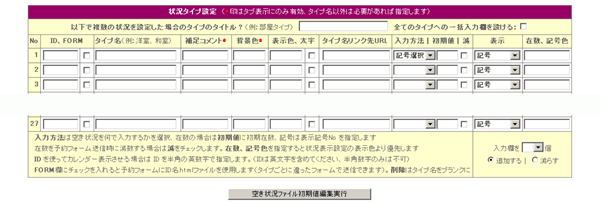
- 【以下で複数の状況を設定した場合のタイプのタイトル?】状況のタイプが複数ある場合は状況のタイプ名を指定します。
複数の状況を表示させたい場合はタイプ名の設定を行ってください。(最初は5個まで指定できますが足らない場合は入力欄の追加で変更できます)
例:部屋タイプ、バスタイプなどを指定します。 - 【全てのタイプへの一括入力欄を設ける:】全てのタイプを一括で編集できる入力欄を設ける場合は「全てのタイプへの一括入力欄を設ける」にチェックを入れます。(タイプ数が多い場合に有効です、初期値、表示方法が各タイプで違う場合は機能しません)
- 【ID】タイプIDを使ってカレンダー表示させる場合はタイプIDを半角の英数字で指定します、IDは英文字を含めてください、半角数字のみは不可。タイプIDを使うとオプションで表示形式を変えることができます、ID をグループ化するときはグループID_xx:グループ名で指定します(例:GP1_1:グループ1):グループ名はグループの最初の1つのIDだけに指定します、 ID を Z_~ で指定するとそのタイプは無条件にカレンダーから予約フォームへリンクしません。

- 【FORM】タイプごとに違ったフォームで送信したい場合はFORM欄にチェックを入れて下さい。予約フォームにID名.htmlファイルを使用して送信します。
- 【区切】タイプが多数あるとカレンダーを表示したときに縦に長く表示され何日の空き状況か分かりづらくなります、そのため区切りにチェックを入れるとそのタイプの下に月日が挿入され見やすくなります。
- 【GP】タイプをA~Tのグループに分けて設定します。グループ分けすると予約フォームのタイプ選択欄が指定したグループのタイプの選択になります。この機能はタイプが時間帯設定で複数の施設等を一括で表示する場合に有効です。施設ごとにグループ設定します。
- 【タイプ名】タイプ名を指定します。
タイプ名の最後に半角の ( ) でコメントを記述すると (コメント) はカレンダー表示では表示されませんが予約フォーム送信のタイプ欄では表示されます。
この機能は次の補足コメントの =半角数字 オプションと組み合わせて使用します。 - 【補足コメント】タイプ名の次に表示される補足コメントを指定します。
=半角数字 オプション タイプ名の最後に半角の =半角数字 でオプションを記述します
半角数字はこのタイプ以下の半角数字個のタイプは同じタイプとして扱われます。
例として以下のようにタイプ名と補足コメントを指定すると小会議室の3つのタイプと大会議室の3つのタイプは同じタイプとみなされます、カレンダー表示には半角カッコで囲ったテキスト、以下の例では (朝) 等は表示されません。
タイプ名には同じ名前が使えません、従って半角カッコで囲ったテキストを付けて区別しています。
この機能はカレンダー表示タイプの「携帯表示」には使えません。
タイプ名 補足コメント
小会議室(朝) 朝=3
小会議室(昼) 昼
小会議室(夜) 夜
大会議室(朝) 朝=3
大会議室(昼) 昼
大会議室(夜) 夜
- 【背景色】タイプの表示の背景色を指定します。また背景色の表示を状況の編集画面、カレンダーの表示のどちらか、両方に反映させるかを選択します。
- 【表示色】表示色を指定します。
- 【太文字】太文字で表示させる場合はチェックを入れます。(登録するとこの欄に表示見本色を表示します)
- 【タイプ名リンク先URL】タイプ名に説明ページへのリンクを張りたい場合はリンク先URLを指定します。
表示 target や greybox で表示させる時は URL の後に半角のスペースに続けて指定します(例:"http://www.xxx.com" title="AAA" rel="gb_page_center[800,600]")
javascript の greybox はカレンダー表示テンプレートが存在するディレクトリに greybox のディレクトリ名でインストールしておいて下さい。 - 【入力方法】状況編集を表示記号から選択して入力するか、在数(在庫)の数字で入力するかを選択します。
在数で入力する場合は、数字で入力するのか選択して入力するのかも指定します。
在数で入力する場合は、在数のみを表示するのか記号も表示するのかを指定します。
- 【初期値】初期値を指定します。在数で入力する場合は在数の初期値を半角数字で指定します。
記号で入力する場合は初期の記号Noを下記の状況表示の設定の記号Noで指定します。(無指定の場合はNo1の記号がセットされます) - 【減】予約送信メールが送られた時点で在数を減数処理する場合は「減」にチェックを入れます。
減数処理する場合は表示記号で入力することはできません。また、在数の初期値を必ず設定してください。 - 【No】この中の他のタイプNoの状況を表示し在数を減らしたい場合は他のタイプNoを指定します。
- 【表示方法】タイプを一時的にカレンダーに表示させない場合は「表示方法」に「表示しない」を選択します。
また、入力方法に在数を選択した場合にカレンダーに表示する方法を「記号」「在数」「記号+在数」から選択します。 - 【在数表示色】また、在数、記号を表示する時に状況に応じて色を変えず固定色で表示したい場合はここで指定します。
- 【太字】在数を太字で表示させる時はチェックを入れます。
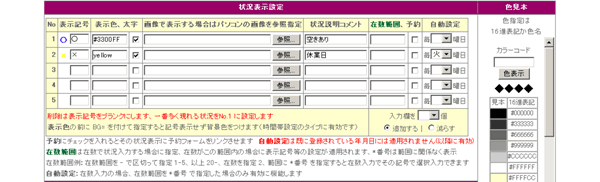
- 【51.状況表示の設定】51.状況表示の設定を行います。(最初は5個まで指定できますが足らない場合は入力欄の追加で変更できます)
- 【表示記号に替えてタイプ名を表示する】
- 通常の表示では以下の表示例のようにタイプ名はカレンダーの左側に全てのタイプ名の一覧として表示されカレンダーの状況は指定した記号または在数で表示されます。
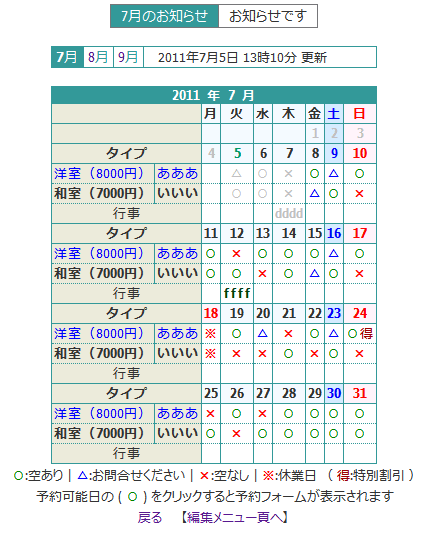
- 「表示記号に替えてタイプ名を表示する」にチェックを入れて表示させると以下のように予約可能なタイプ名が状況表示の記号や在数のかわりに表示されるようになります。
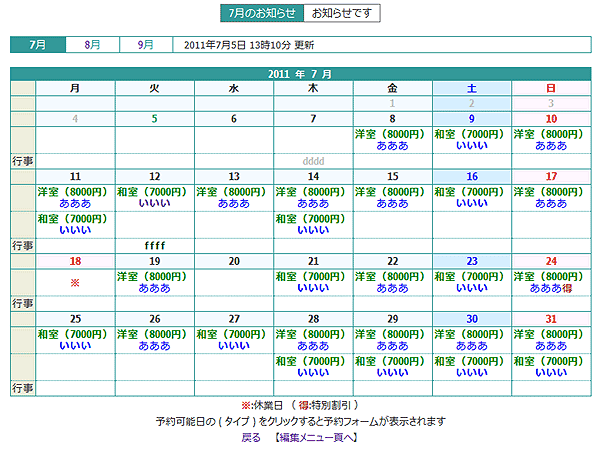
- タイプの数が多く予約可能なタイプが少ない場合は縦に長いタイプ一覧が表示され予約機能が使いづらい場合に有効に利用できます。
- この機能はカレンダーを表示するテンプレートの「縦タブ七曜表示用」「横タブ七曜表示用」「日数指定表示用」「携帯表示用」にのみ指定することができます。
- また、以下の制限事項があります。
「初期設定」の 51.状況表示設定 では「在数範囲、予約」の予約覧のチェックは1つしかできません。
予約覧のチェックが入っていない状況表示は表示されません。
例外的に表示記号で表示させたい記号の「在数範囲」に記号管理、在数管理どちらの場合も *00 を設定してください。
予約覧のチェックが入っているNo.の「表示色、太字」はタイプ名の表示に反映します。
50.状況タイプ設定 のタイプ名の指定の「表示色、太字」は「補足コメント」の表示に反映します。
タイプ名にはテキストだけではなく画像を指定することができます。(例:/image/test.gif )
- 【表示記号】表示記号を指定します(記号を表示しない設定であっても何かを指定しておきます)。
表示記号に半角の ? を指定すると無条件に在庫数を表示します。 - 【表示色】表示色を色名または16進表記で指定します。表示色の前に BG= を付けて指定すると記号表示せず背景色をつけます(時間帯設定のタイプに有効です)
- 【太文字】太文字で表示させる場合はチェックを入れます。
- 【状況説明コメント】状況説明コメントを指定します。
- 【在数範囲】在数範囲は在数で状況入力する場合に指定します、在数がこの範囲内の場合に表示記号、予約フォームへのリンク等の設定が適用されます。
(例:在数範囲を - で区切って指定 1-5、在数を指定 2、数字以上 5-、在数範囲に *番号 を指定すると在数選択入力でその状況記号を選択できるようになり選択するとカレンダーに記号が表示されます、番号は1 から順番に指定します)
在数範囲の 0 が複数存在する(在数0の日と休業日など)ときは *0(在数0)、*00(休業日) で設定します *00 は在数表示であっても記号表示されます。
- 【予約】表示記号,在数に予約フォームをリンクさせる場合は「予約」欄にチェックを入れます。
- 【自動設定】表示記号を指定した曜日に自動設定したい場合は曜日を指定します。在数入力の場合は在数範囲を *番号 に指定した場合のみ指定可能です。
「空き状況編集」を行った後で自動設定を指定してもすでにデータが存在しますので反映しません。また全てのタイプの状況に一つでも違う状況が設定されていると自動設定されません。
自動設定を反映させるには管理者メニューの「状況データクリア」で自動設定したい曜日のデータをクリアして下さい。
曜日の指定は日月火水木金土の漢字で指定するか 0123456 の数字で指定します。例:土日または 60
- 削除したい状況は表示記号をブランクにします。
- Tips【休】 営業日カレンダーを表示させたい場合は休日となる表示記号の「休」にチェックを入れます。チェックを外す場合は使用されていないNo.の「休」にチェックを入れます。
営業日カレンダーを表示させる場合は「状況タイプ設定」のタイプが休日となる表示記号と同じかどうかを比較して同じならその日は休日と判断します。どのNoの表示記号と同じかは53.の「営業カレンダーの設定」で指定します。
従って、状況タイプ設定がNoごとに休日が異なるような状況の場合は営業日カレンダーを表示させることはできません。
営業日カレンダー用で単独の「状況」をスーパバイザーメニューで追加してご使用下さい。
- 【52.状況オプション】52.状況オプションの表示設定を行います(最初は5個まで指定できますが足らない場合は入力欄の追加で変更できます)
オプション表示は文字を指定した場合は状況記号、画像の右横に表示され、年月日に設定するかタイプの個々に指定するかを選ぶことができます。
(必要がなければこの状況オプションの表示設定は不要です)
状況オプションを「年月日に一括設定」するか「タイプ個別に設定」するか選択します。「タイプ個別に設定」する場合で一括入力欄を設ける場合は「一括入力欄を設ける」にチェックを入れます。
- 【常時】「常時」のチェック欄はオプションが予約フォームにリンクしていなくても常にオプションを表示したい場合にチェックします。
- 【表示方法】表示方法を指定します。「状況表示の背景色」「状況表示の文字色」「画像を表示」「文字を表示」のうちから選択することができます。
- 【表示記号に替えて表示】「表示記号に替えて表示」のチェック欄は51.で指定した表示記号に変えてオプションのテキストを表示させる場合にチェックします。
- 【背景 or 表示色】「状況表示の背景色」「状況表示の文字色」「文字を表示」を選択した場合は表示色を色名、16進で指定します。
- 【太字】太字で表示したい場合はチェックを入れます。(登録するとこの欄に表示見本色を表示します)
- 【説明コメント】そのオプションの説明表示を指定します。
- 【編集時表示携帯表示】状況編集画面での入力表示テキストを指定します。表示方法が「文字を表示」以外では携帯電話の状況オプションとして表示されます。
(長いテキストだと入力画面が横に大きくなりすぎますのでできるだけわかる範囲で短くしてください)
削除したいオプションは表示方法をブランクにします。- 携帯電話へのオプション表示について
表示方法が「文字を表示」以外では「入力 & 携帯表示」欄のテキストが状況オプションとして表示されます。また、「説明コメント」の欄にその説明文を記述して下さい。
表示方法が「文字を表示」では通常通り「画像または表示文字」の欄のテキストが状況オプション、説明は「説明コメント」欄のテキストが表示されます。- 【自動設定】オプションの表示設定を指定した曜日に自動設定したい場合は曜日を指定します。
「空き状況編集」を行った後で自動設定を指定してもすでにデータが存在しますので反映しません。また全てのタイプの状況オプションに一つでも違う状況オプションが設定されていると自動設定されません。
自動設定を反映させるには管理者メニューの「状況データクリア」で自動設定したい曜日のデータをクリアして下さい。
曜日の指定は日月火水木金土の漢字で指定するか 0123456 の数字で指定します。例:土日または 60
- 【祝日】祝日にオプションを反映させたい場合は「祝日」にチェックを入れます。チェックを外す場合は使用されていないオプションの「祝日」にチェックを入れます。
- 【53.】カレンダーを表示するときの色設定を色名、16進表記で指定します。
指定した設定は色設定ファイルとして保存されます、色設定ファイルに何も指定せずに保存すると標準の設定ファイルとして保存されます。
標準の設定ファイル以外で保存したい場合は保存する設定ファイル名を指定します。次回からは標準ファイルと以外の設定ファイルのどのファイルを読み込んで採用するか選択できるようになります。カレンダーを表示させるときに色設定ファイルを何も指定せずに表示させると標準の calendar_col.cgi を色設定ファイルとして使って表示します。他の色設定ファイルを使ってカレンダーを表示させる場合は表示プログラムの引数に +col:色指定ファイル名 をつけて表示させます。
(例:/cgi-bin/calendar/calendar_display.cgi?sample+col:etc 色設定ファイルの calendar_coletc.cgi を使って表示します)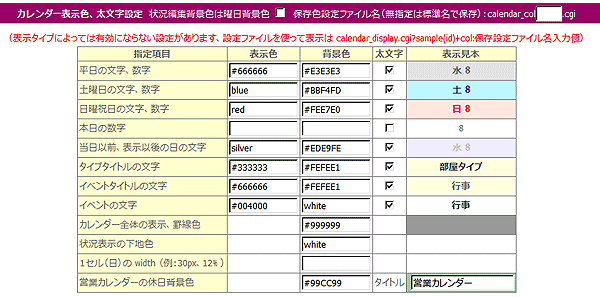
- 以下、設定項目を指定していきます。 「営業カレンダーの設定」ではタイプのどのNoの状況で休業日と判断して表示するかを指定します。また、休業日のコメントを表示する方法を選択します。
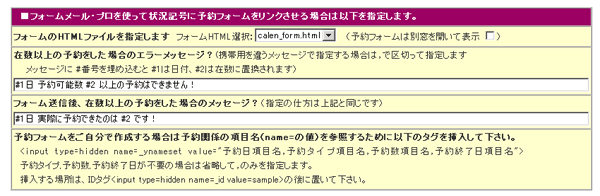
- 【54.】状況記号に予約フォームをリンクさせる場合は以下を指定します。
- フォームのHTMLファイルを選択します。
予約フォームを別窓を開いて表示させる場合は「別窓を開いてリンク」にチェックを入れます。- 状況編集で入力を在数(在庫)の数字で入力する場合、予約フォーム送信後に在数を予約数だけ減らすかどうかを指定します。
- 在数を減らす設定をした場合、予約数は在数以上選択できないようになりますが、予約送信を行うまでに他の人が先に予約をして希望数だけ予約できない状況が起こりえます。このような場合に表示するメッセージを指定します。
メッセージの中に挿入された #1 は予約日、#2 は在数に置き換わって表示されます。
- このような状況は最終確認画面が表示された後にも起こりえます。この場合のメッセージも次に指定します。
- 必要項目を入力後「状況ファイル初期値設定実行」ボタンをクリックします。
- 状況を画像で表示させる場合はパソコン側に事前に適当な大きさに加工した画像を用意しておいてください
- 【状況説明コメント】状況説明コメントを指定します。
使用講習会、説明会をご指定の場所で開催させていただきます
本サイトの CGI は高機能で何でもできますが、高機能のため使用方法を完全に理解するためには説明を受けた方が解りやすいと思います。京阪神奈の制作会社様には使用講習会、説明会をご指定の場所で開催させていただきます。最下段のメールアドレスまでお問い合わせ下さい。(場所が京阪神奈以外の場合は実費交通費が必要です)インストール、CGI制作の請け負い
本サイトのプログラムは今までに CGI をインストールされた方なら簡単にインストールしていただけますが、設定も含めたインストール、サイト構築作業、CGI制作を請け負うことも可能です。お問い合わせページからご連絡ください。GOiGOi Projectではフォームメール、WhatsNew(汎用データベース)、ページ自動生成、ページ更新、空き情報・予約など、ホームページを管理、運営する上でどうしても必要になってくるCGIをプロ仕様で提供しています。全てのプログラムは汎用CGIとして開発されていてどのようなサイトでもご使用いただけます。また、CGI制作も承ります。